AIモーション分析とは、動画を解析して動作のポーズ分析をする機能です。traqqerでは各関節の角度が分かったり、2つの動画を比較したりできます。
先に結論
traqqerのAIモーション分析は、専用マーカーを付けずにスマホ動画から骨格の動きを推定し、関節の確認や2動画の比較を行う機能です。陸上AIによる動作分析は、同じ撮影条件で過去の自分と比べ、1つの局面に絞って変化を見ると活用しやすくなります。
分析の基本操作
早速AIモーション分析の基本操作を説明します。次の4ステップで分析結果を確認できます。
- AIモーション分析画面に入る
- 動画を選択して分析開始
- 完了までしばらく待つ
- 完了後、結果を確認する
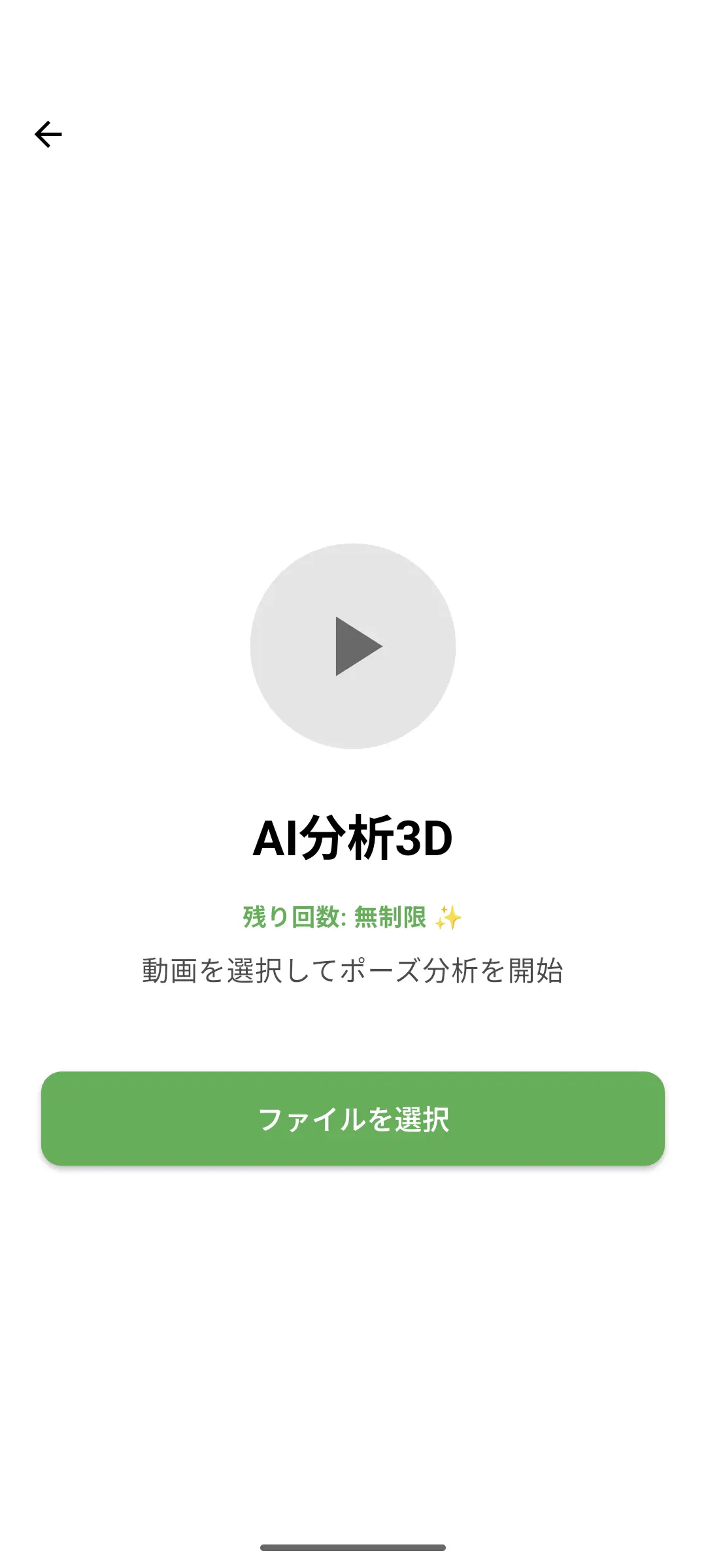
まずはホーム画面の AIモーション分析 より分析一覧画面を開きます。そして右上のボタンを押します。ボタンを押すと動画選択画面が開きます。
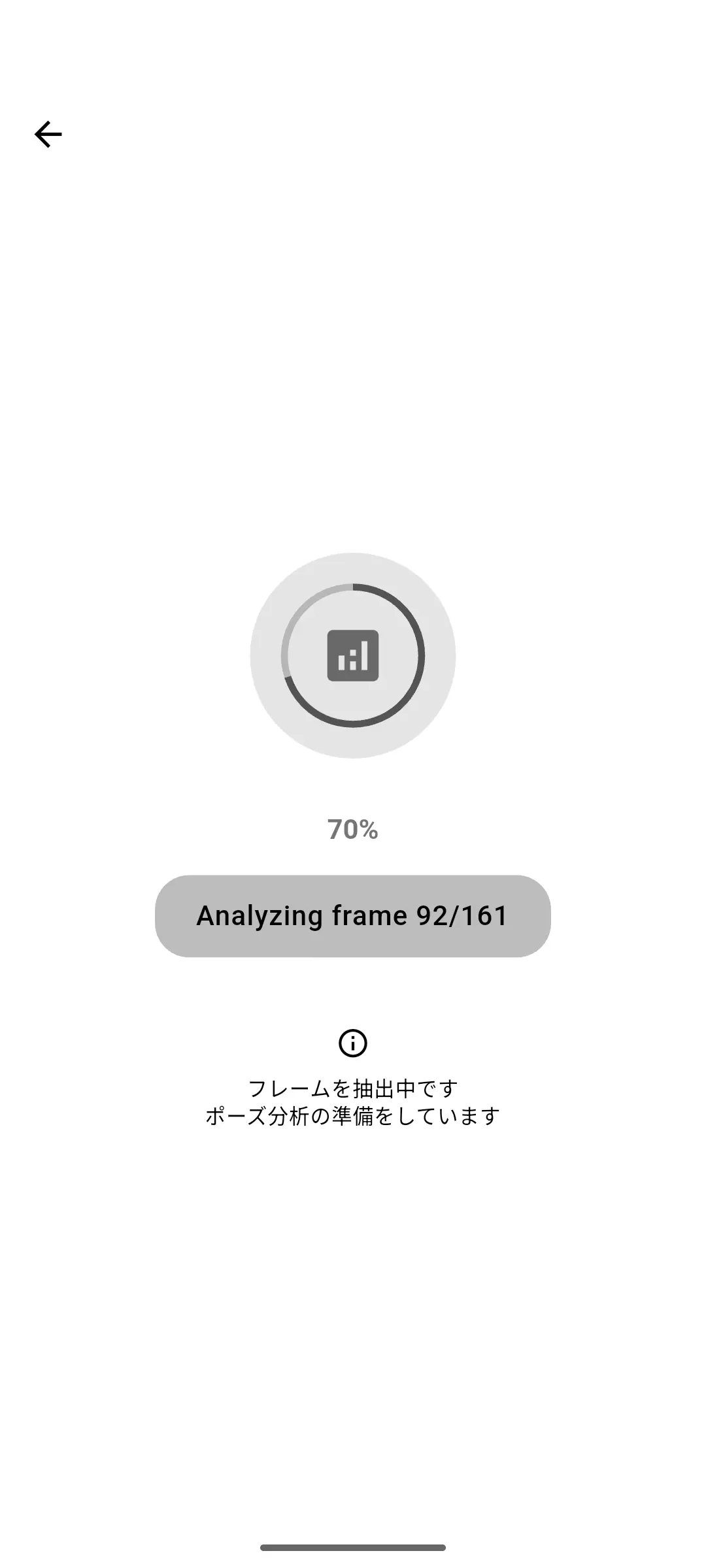
動画を選択すると分析が開始します。分析中はこのようにロード画面が表示されます。
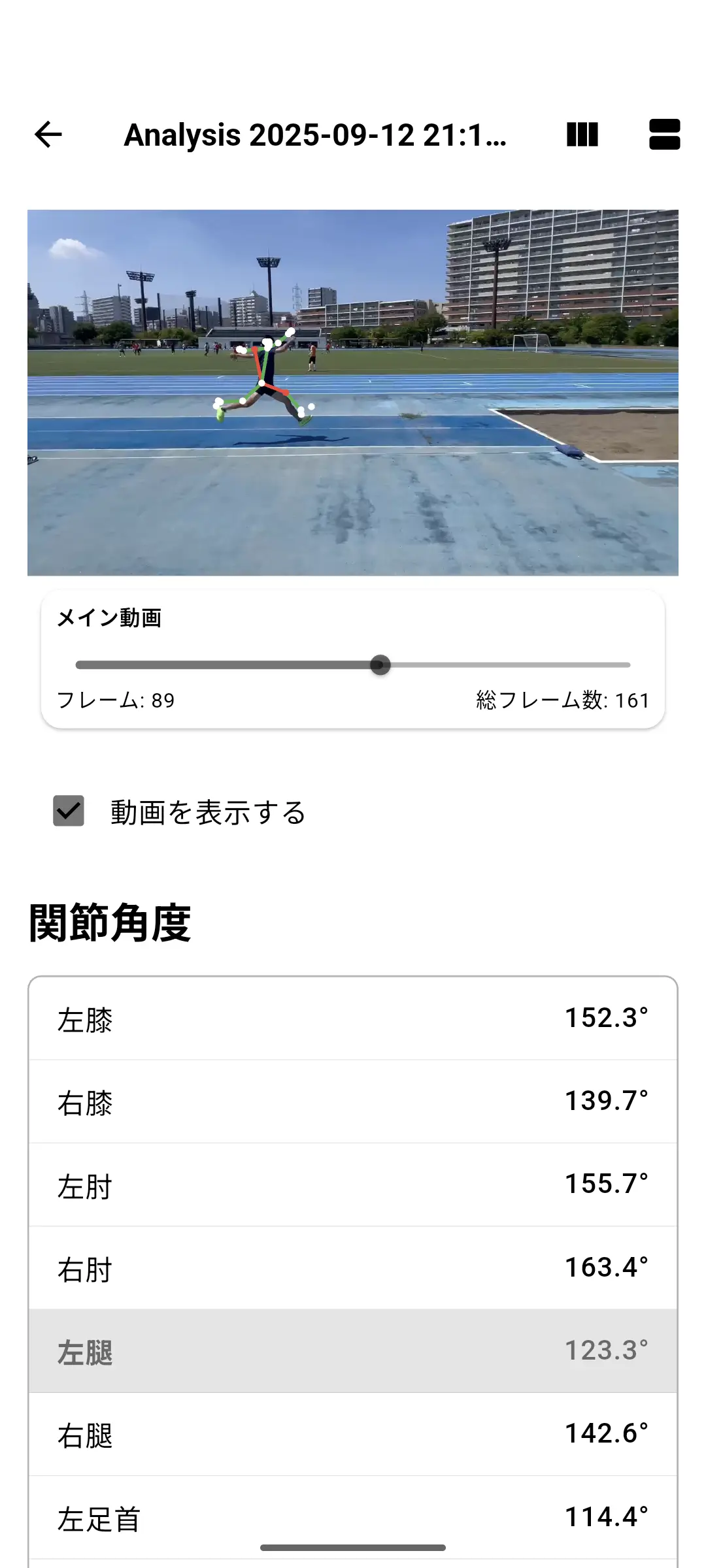
完了すると分析結果画面が表示され結果画面が表示されます。バーを動かせば動画とその上にマッピングされたモーションの方も一緒に動きます。また、関節を選択すると選択した部分が赤くハイライトされます。
そして、右上のsplitボタンを押すと複数の動画を同時に動かすことができます。動かしたい動画を選択して分析し、同時に動かしたいタイミングで「開始位置設定」を押します。もちろんそれぞれで別々に動画を動かすこともできます。
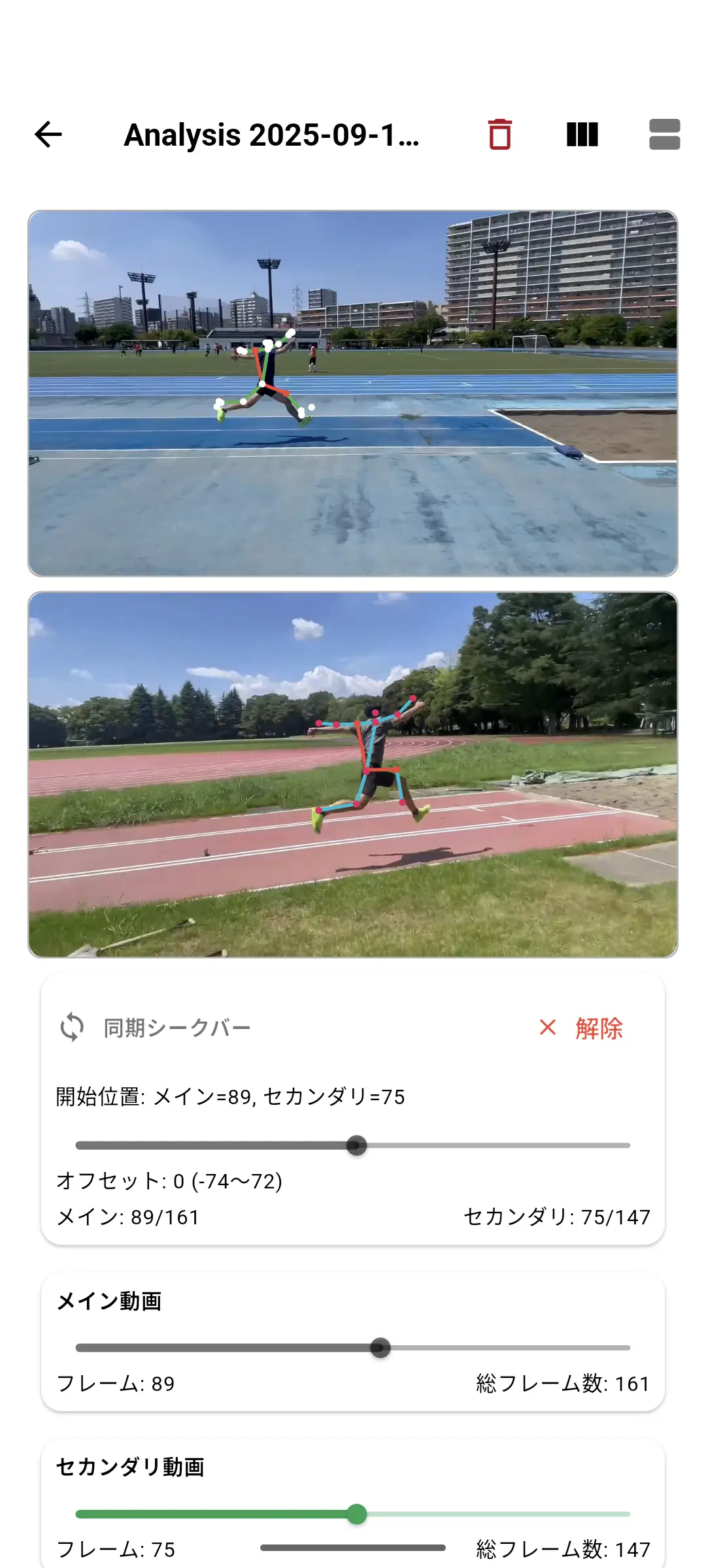
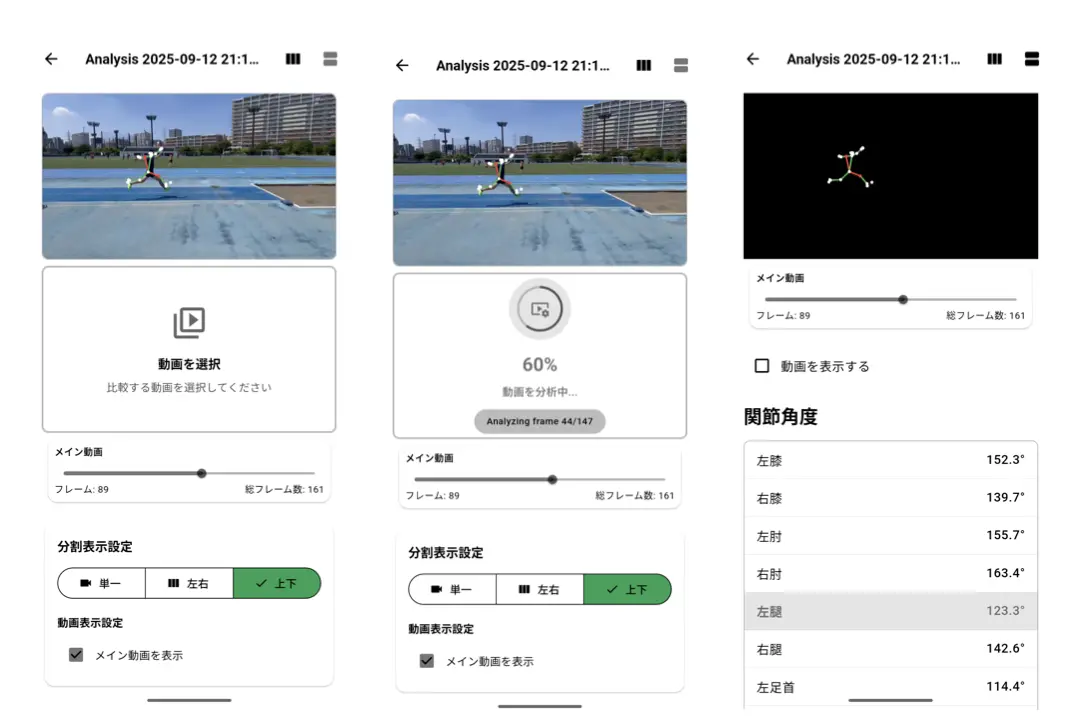
※AIモーション分析機能の利用にはメールアドレスの登録が必要です
※※split画面の利用にはプレミアム登録が必要です
分析に適した動画
動画の内容によっては、競技者が映っていたとしてもうまく分析ができないことがあります。良い例と悪い例を使ってどんな動画であれば分析に適しているかを説明していきます。
✅ 良い例
- 被写体が十分近い位置にいる
- 人が少ない
- 被写体を中心に捉え続けている
❌ 悪い例
- 被写体が遠い
- 周囲に人が多い
- ブレている
まとめ
AIモーション分析を使うことで、自分の動きがシンプルに分かりやすくなります。また、動画比較を利用することで過去の良かった動きや他の選手の動きと比較することができます。
気になった方はtraqqerをダウンロードしてAIモーション分析を使ってみてください。
AI 3D姿勢解析の考え方や、AI動画分析との使い分けも参考にしてください。
よくある質問
専用マーカーやカメラは必要ですか?
traqqerでは専用マーカーやモーションキャプチャ用カメラは不要です。明るい場所で全身が映るように撮影してください。
スマホの推定値は研究室の計測と同じ精度ですか?
同等とは限りません。スマホ動画による姿勢推定は、日々のフォーム確認や同条件比較の補助として使い、医療診断や精密計測の代わりにはしないでください。
今すぐtraqqerを始めよう
traqqerは習慣づくりをAIがサポートするアプリです。
今すぐダウンロードして、理想の生活習慣を手に入れましょう。